포스팅 환경
- 윈도우 11
- cubeIDE 1.18.1 버전 설치(예정)
1. cubeIDE 다운로드
1-1. Software 다운로드 페이지 접속
STM32CubeIDE | Software - STMicroelectronics
STM32CubeIDE is an all-in-one multi-OS development tool, which is part of the STM32Cube software ecosystem.
www.st.com
1-2. 본인의 운영체제에 맞는 소프트웨어를 선택
- 해당 포스팅에서는 Windows 11 기준입니다.
- 본인의 OS에 맞는 버전을 선택해서 다운로드 합니다.(제 경우는 윈도우, 1.18.1 선택)


2. 라이선스 계약 & 설치 파일 다운로드
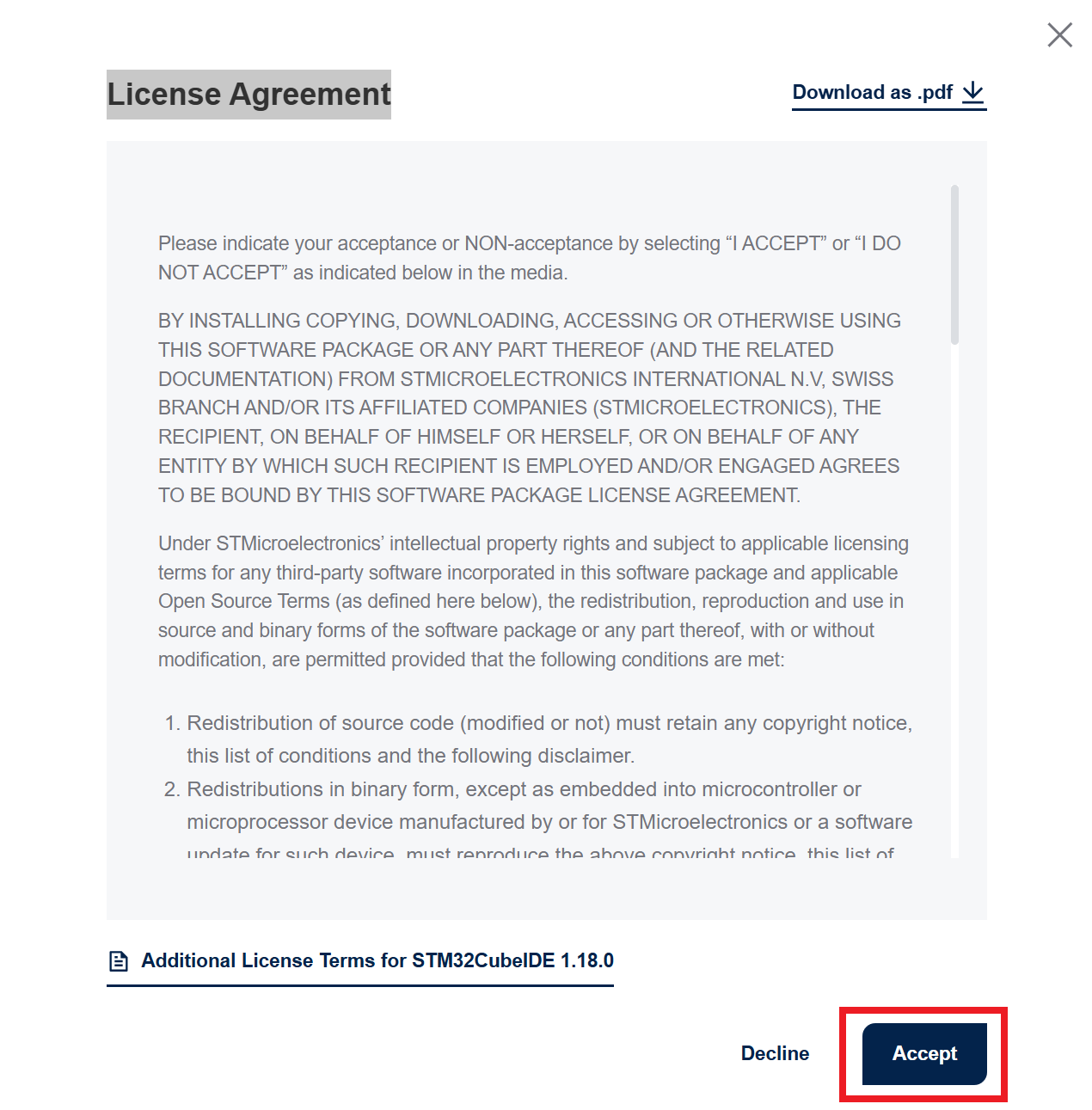
2-1. Accept 클릭
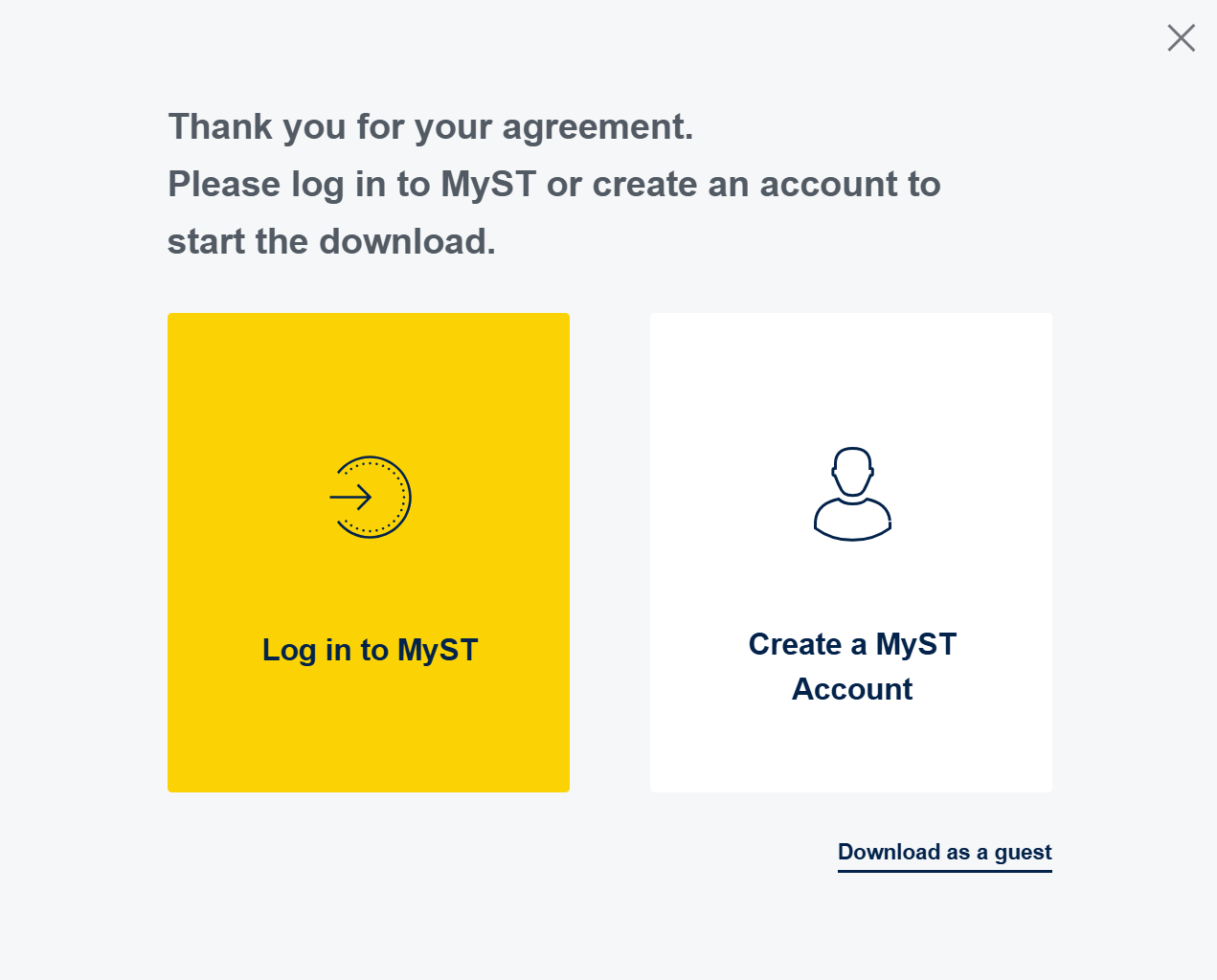
2-2. Log in to MyST
ST 계정이 없는 경우 "Create a MyST Account" 클릭하여 계정을 생성해 줍니다.
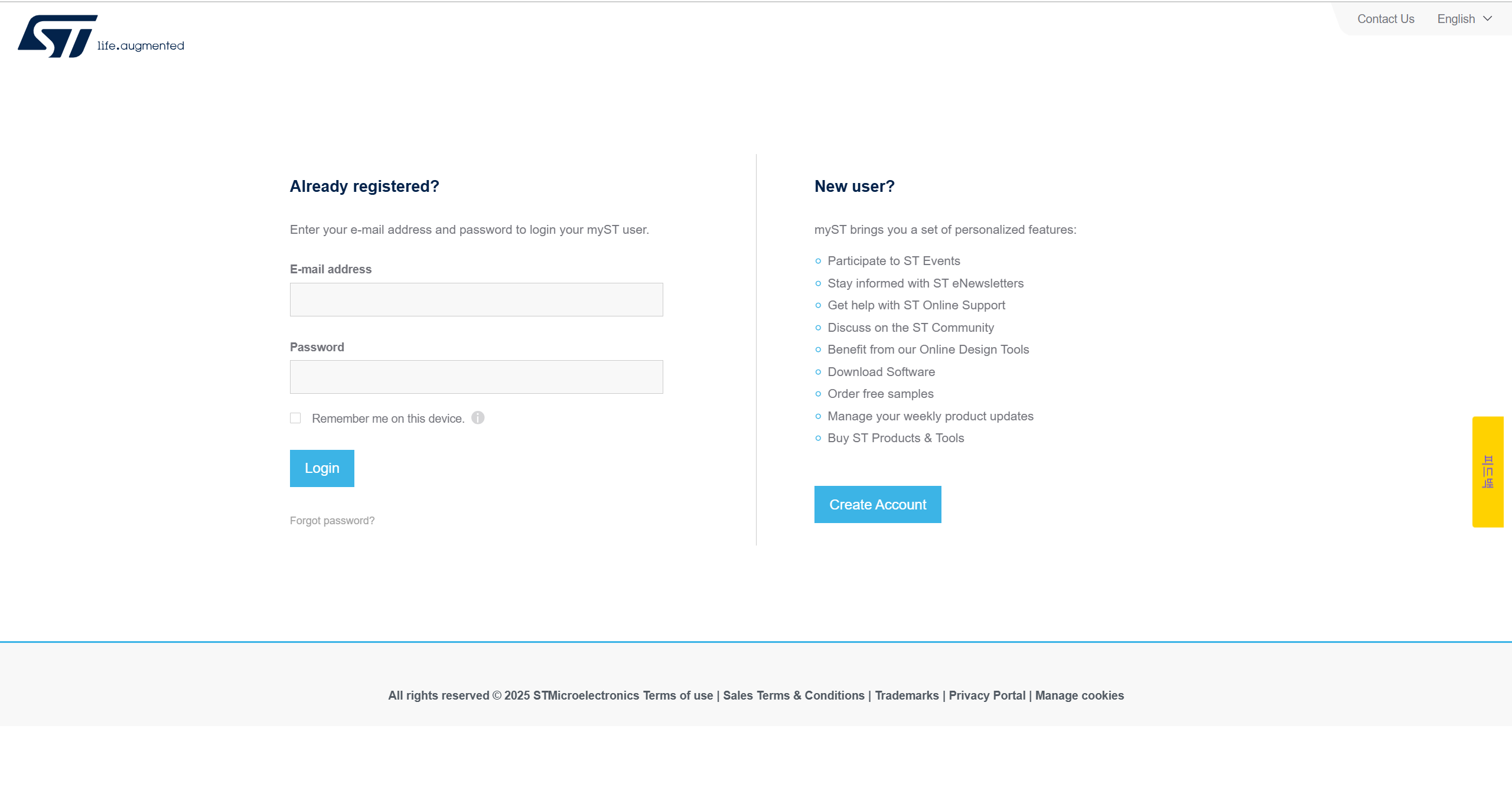
2-3. 로그인
이메일과 비밀번호 입력 후 로그인
2-4. 다운로드 완료
다운로드 완료 → 압축 해제 → exe 파일 실행


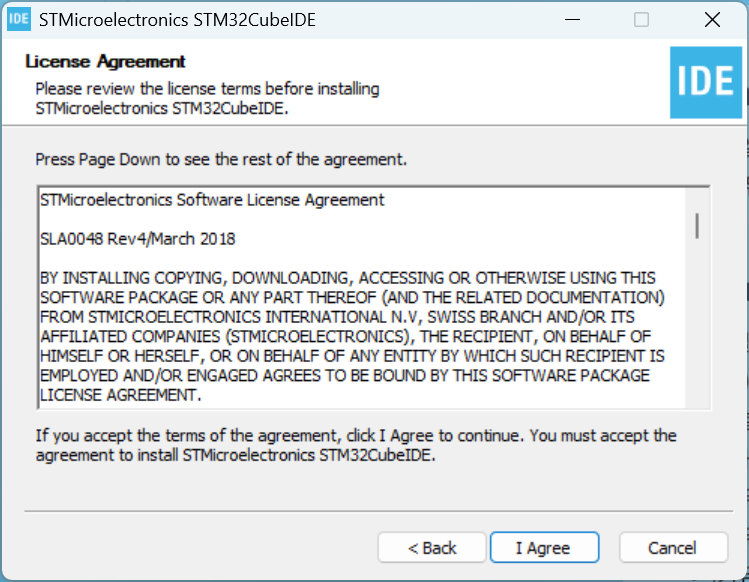
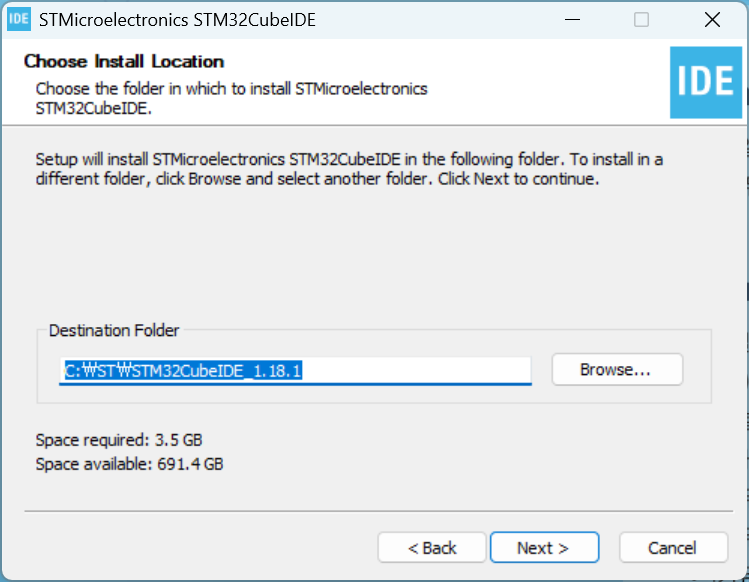
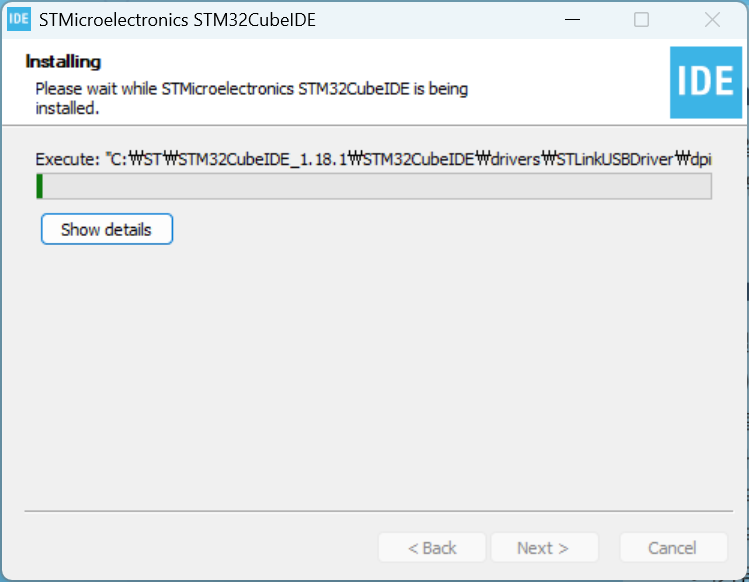
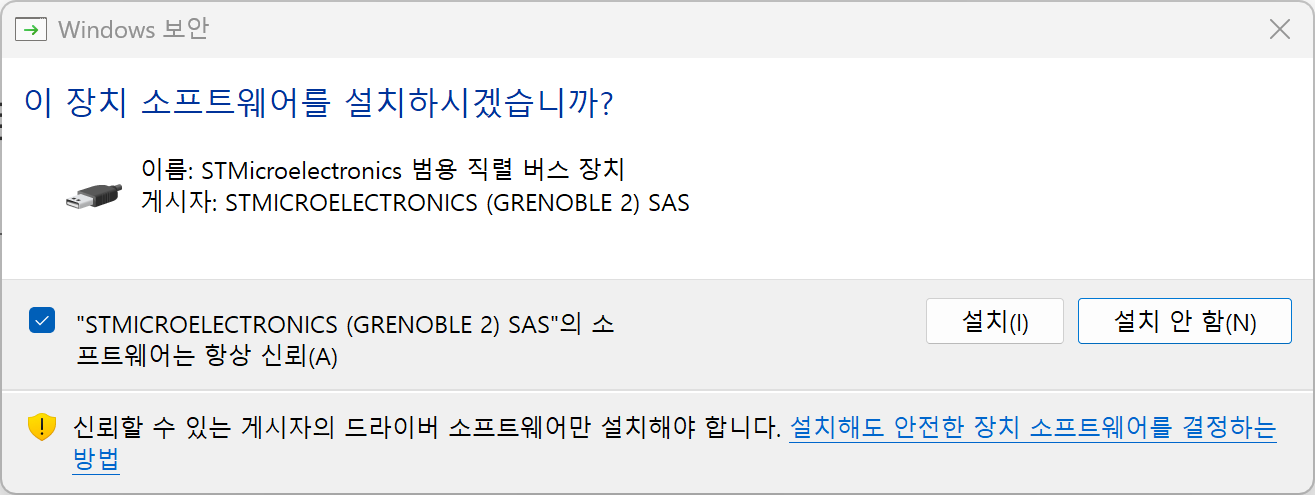
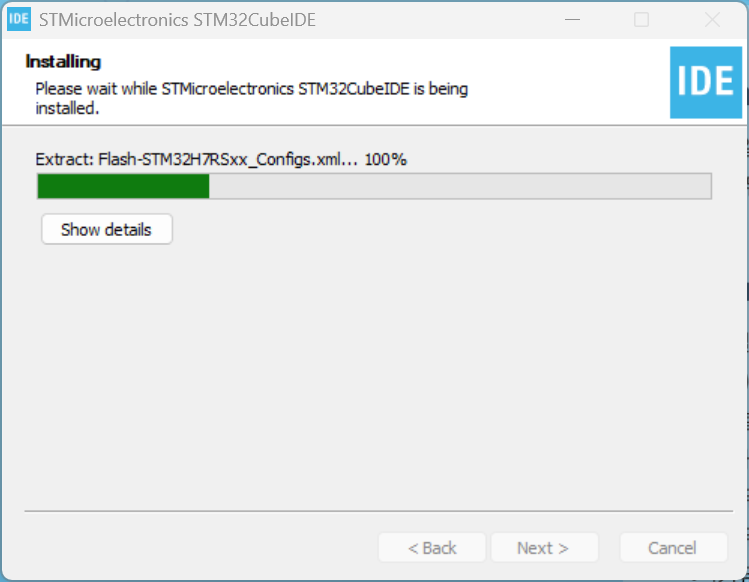
cubeIDE 설치
 |
 |
|---|---|
 |
 |
 |
 |
 |
 |
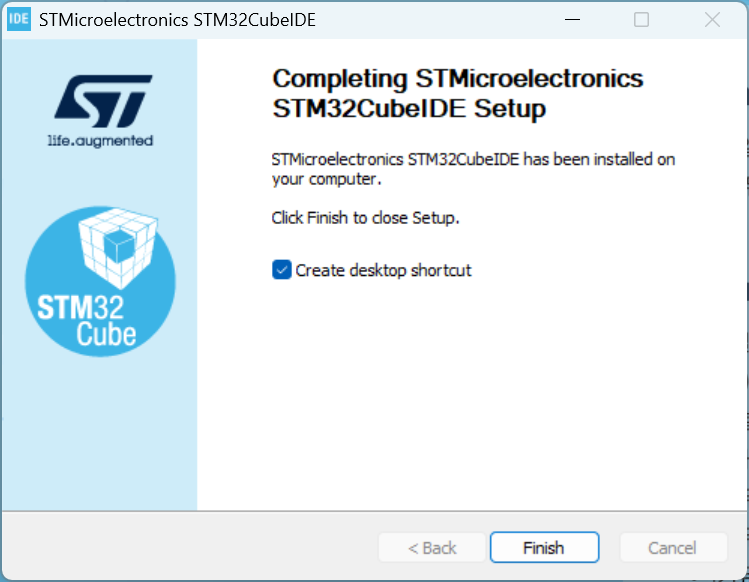 |
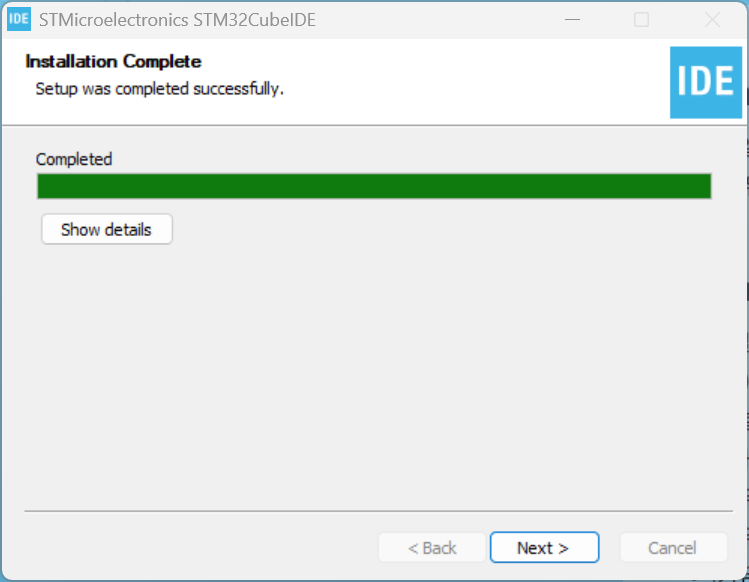
설치 완료!
워크 스페이스 경로 설정
Browse... 클릭 -> 원하는 경로에 워크 스페이스로 사용할 폴더를 만든 후 -> 폴더 선택 클릭
저는 st_ws로 폴더를 만들어줬습니다.Use this as the default and do not ask again 선택한 폴더를 기본 워크스페이스로 설정 후 다시 안 물어 보겠다는 설정인데...
저는 그냥 체크를 안 하는 편이긴 합니다.

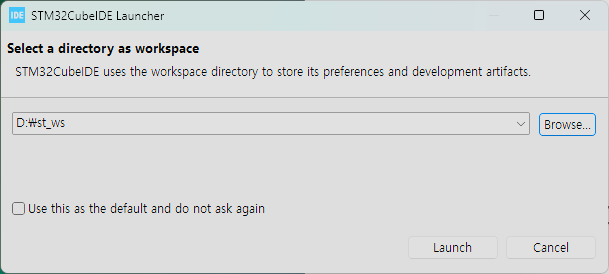
Launch 클릭
첫 프로젝트 만들기...를 할려고 했는데
몇가지 절차를 더 진행해야만 했습니다.
너무 오랜만에 cubeIDE를 설치하면서 이 과정을 거치느라 스크린샷 순서가 조금 바뀌었을 수 있습니다. 주의해주세요!
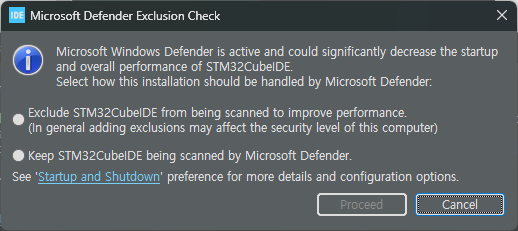
로딩이 진행 되다가 아래와 같이 Windows Defender가 CubeIDE를 스캔하는 것을 무시할지, 계속 스캔하도록 설정할지 물어보는 팝업 창이 떠서, 제 경우에는 Keep STM32CubeIDE being scanned by Microsoft Defender. 옵션으로 진행하였습니다.
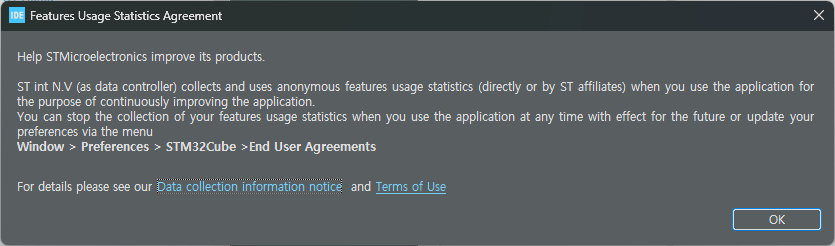
아래와 같은 팝업창은 거절하기 자체가 없더라구요? 원치 않는 분들은 안내에 나온 경로에서 설정을 바꾸시면 될 것 같습니다.
이후 뭔가 열심히 다운로드하고...
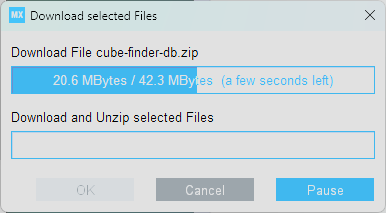
완료되어서 새 프로젝트를 만들기 위해
File → New → STM32 Project 클릭

좌측의 돋보기 옆에 검색바를 클릭해서 본인이 사용할 STM32의 칩 이름을 검색해 줍니다.
제 경우에는 Nucleo-F746ZG 개발 보드를 사용해서, 해당 보드에 장착된 칩의 넘버인 746ZGT6으로 검색해서 뉴클레오 보드를 선택해 주었습니다.


프로젝트 명을 설정해 주고
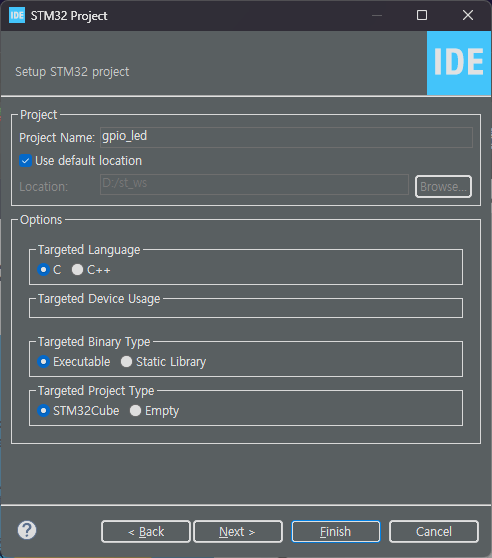
우선 default 모드 yes
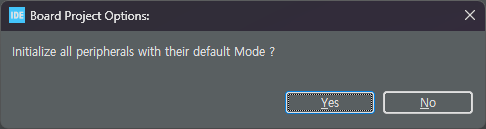
이것도 yes
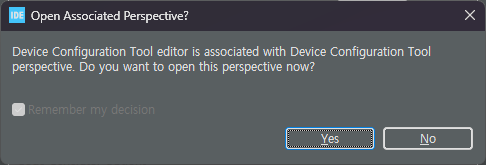
갑자기 로그인 하라고 뜹니다.
대학생 때 설치할 때는 이런걸 본 기억이 없는 것 같은데... 정책이 바뀐건지 제 기억이 잘 못 된건지 잘 모르겠네요.
일단 OK 클릭
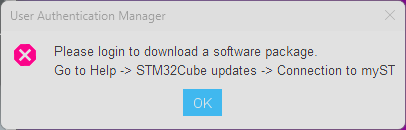
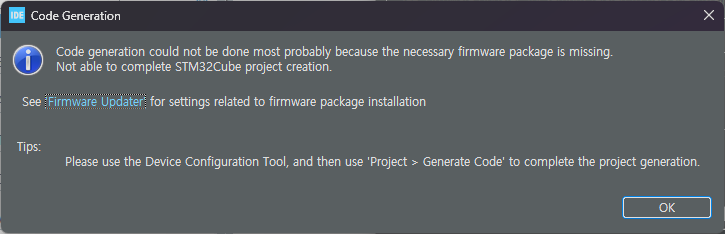
로그인 해주기 위해
Help → STM32Cube updates → Connetion to myST 클릭
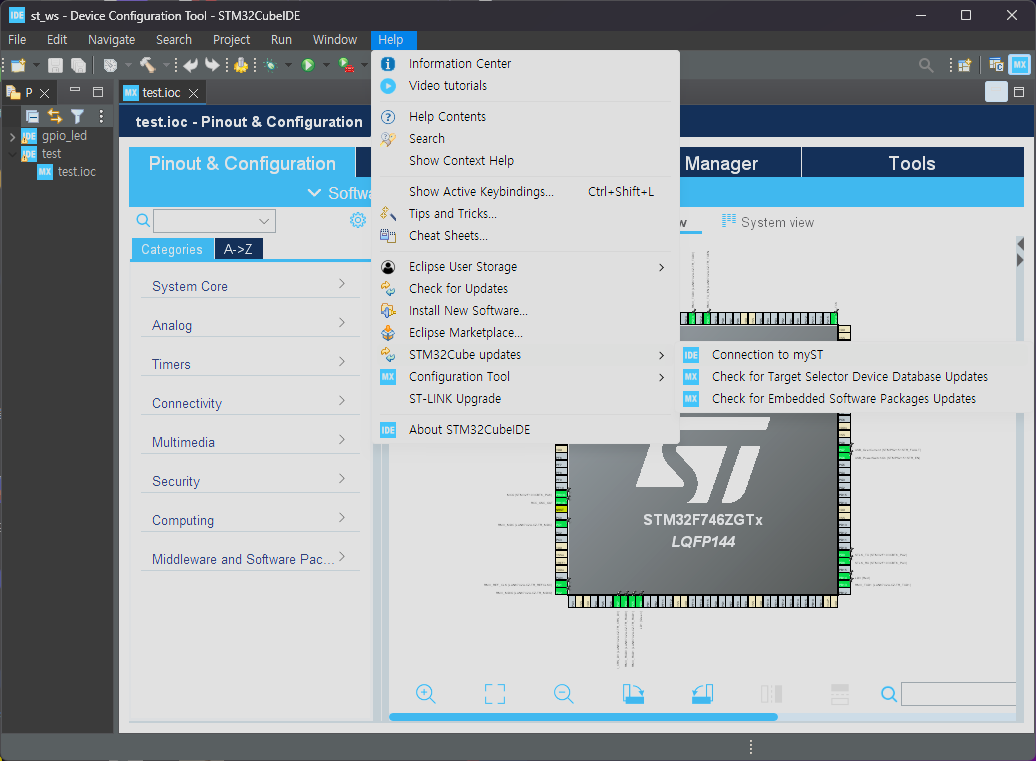
제 경우엔 로그인을 시도 했는데, 로그인에 자꾸 실패했습니다.
이후 PC를 재부팅 후 동일한 과정을 다시 시도하니 로그인에 성공하고 아래와 같은 순서대로 진행 되었습니다.
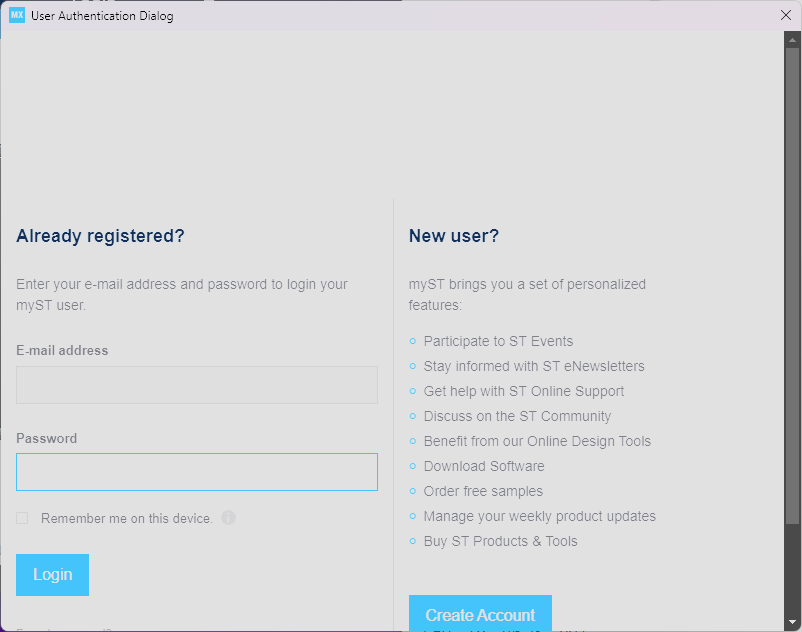
또 뭔가 열심히 다운로드 받아주고
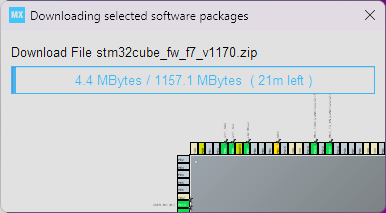
네, 이부분도 동의 해줘야 진행이 됩니다.
동의하지 않으면 Finish 버튼이 활성화 되지 않습니다.

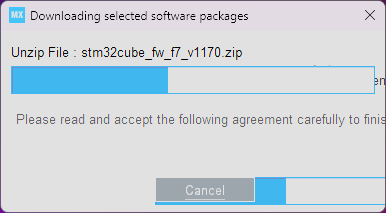
다시 열심히 다운로드
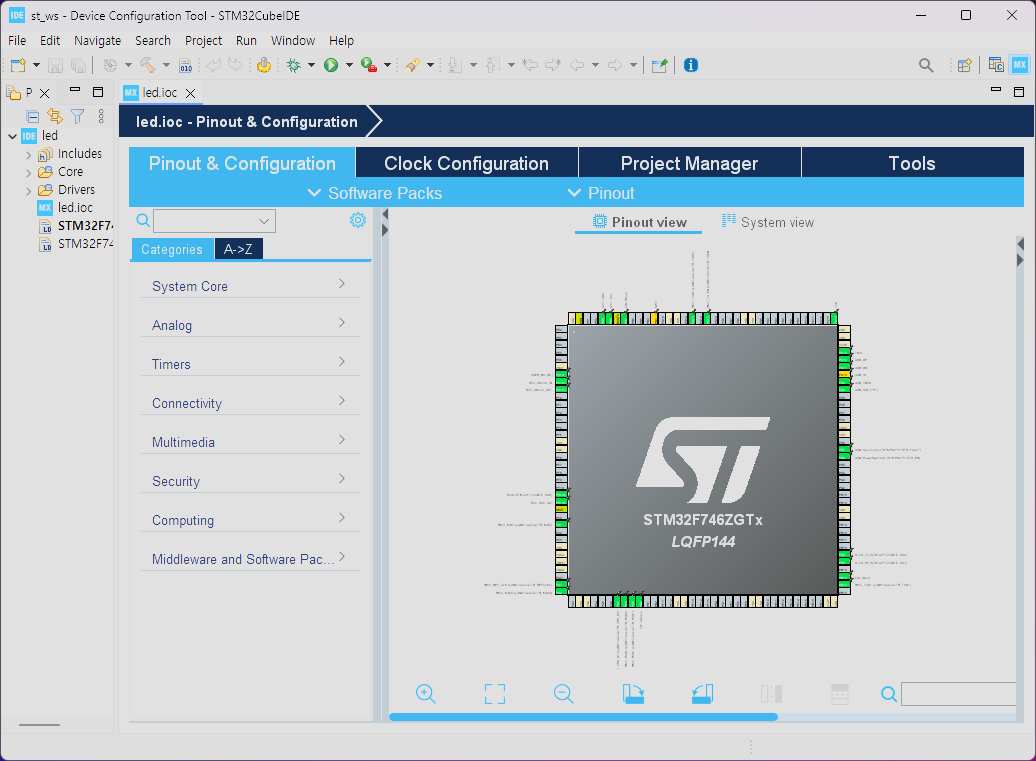
프로젝트 생성 성공
'임베디드 & 로보틱스 > STM32' 카테고리의 다른 글
| [STM32-기초] UART 통신으로 Hello World 찍어보기 (Polling) (0) | 2025.12.10 |
|---|---|
| [STM32-기초] 외부 인터럽트(EXTI) 사용해서 LED 상태 토글하기 (4) | 2025.08.28 |
| [STM32-기초] HAL GPIO, 내장 스위치로 LED ON/OFF (1) | 2025.08.27 |
| [STM32-기초] HAL GPIO로 내장 LED 500ms 점멸 (0) | 2025.08.26 |
